










PNC Easy Lock no reemplaza el reporte de la pérdida o el robo de su tarjeta de crédito. Si cree que su tarjeta de crédito se ha extraviado o que se la han robado, por favor, comuníquese de inmediato con PNC al 1-866-HOLA-PNC y continúe monitoreando la actividad de su cuenta para ver si hay alguna transacción no autorizada.
Centro de recursos
de banca en línea
Acceso conveniente a las características de su banca en línea con un diseño moderno.


Centro de recursos
de banca en línea
Acceso conveniente a las características de su banca en línea con un diseño moderno.
Lo que debe saber
Estamos mejorando su experiencia de banca en línea.
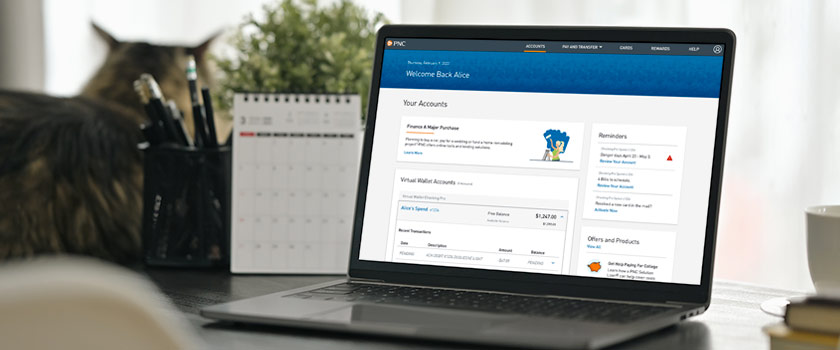
Cuando inicie sesión en la nueva banca en línea (OLB) por primera vez, verá que sus funcionalidades y herramientas están organizadas de una manera nueva y conveniente.
Tutoriales de banca digital
Estos recorridos autoguiados paso a paso presentan un avance sobre cómo realizar tareas comunes en su computadora usando la experiencia mejorada de banca en línea.
Si tiene cuentas de pequeñas empresas, consulte nuestros tutoriales de banca digital para empresas.
Para clientes de PNC Wealth Management o PNC Private Bank, consulte nuestros tutoriales de banca digital de inversiones.
Las mismas excelentes características
Es un nuevo diseño y experiencia con acceso continuo a las herramientas y características que necesita para realizar operaciones bancarias cuando y donde lo desee.
Preguntas generales frecuentes sobre la banca en línea
Preguntas generales y cómo completar determinadas transacciones
en la nueva banca en línea
No, no podrá usar la versión anterior una vez que realice el cambio a la experiencia mejorada de banca en línea.
Para obtener respuestas o recibir ayuda, visite el Centro de ayuda o seleccione Enviar mensaje a PNC para comunicarse con un consultor del Centro de atención.
En el Centro de ayuda, además podrá:
- Comunicarse con PNC por teléfono o programar una cita en una sucursal
- Encontrar enlaces para tareas comunes, como anular pagos o disputar transacciones
- Realice un recorrido para conocer la nueva banca en línea
Su aplicación de la banca móvil de PNC no tendrá cambios y conservará todas las herramientas y características que usted usa actualmente.
Asegúrese de que su aplicación de la banca móvil de PNC esté actualizada a la versión más reciente de la aplicación para que su dispositivo móvil le brinde una experiencia óptima.
Después de iniciar sesión, puede usar el Centro de ayuda de banca en línea para comunicarse con nosotros.
- Diríjase a pnc.com/espanol y seleccione Iniciar sesión.
- Seleccione Olvidé mi nombre de usuario o contraseña.
- Verifique su información y elija un método para recibir un código de acceso de un solo uso.
- Verifique el código de acceso de un solo uso que reciba.
- Su nombre de usuario aparecerá en la siguiente pantalla.
- Si además necesita restablecer su contraseña, complete la solicitud y seleccione Restablecer contraseña.
Ya no podemos guardar la misma cantidad de números de teléfono y direcciones de correo electrónico en su perfil de cliente. Ahora el máximo es de cinco en cada caso.
Para asegurar que su información de contacto sea correcta, siga estos pasos para actualizar sus correos electrónicos y actualizar sus números de teléfono.
Esto es lo que usted puede hacer:
En la nueva experiencia de Banca en Línea de PNC, siga estos pasos para configurar un nuevo nombre de usuario y contraseña para el beneficiario:
- Ingrese a la banca en línea de PNC.
- En la página Sus cuentas, seleccione la cuenta S is for Savings.
- Seleccione Acciones de la cuenta.
- Bajo Configuración del perfil del niño(a), seleccione Modificar el inicio de sesión.
- Verifique su identidad con un código de acceso de un solo uso.
- Si aplica, ingrese el número de teléfono del niño(a) y después haga clic en Siguiente.
- Seleccione Agregar para crear el nombre de usuario y luego la contraseña, luego seleccione Siguiente.
Siga estos pasos si desea revisar la opción de Seguridad adicional para iniciar sesión:
- Ingrese a la banca en línea de PNC.
- En la página Sus cuentas, seleccione la cuenta S is for Savings.
- Seleccione Acciones de la cuenta.
- Bajo Configuración del perfil del niño(a), seleccione Seguridad adicional para iniciar sesión.
- Verifique su identidad con un código de acceso de un solo uso.
- Configure a su gusto la Seguridad adicional para iniciar sesión.
Si tiene preguntas o necesita ayuda llámenos al 1-866-HOLA-PNC (1-866-465-2762) y elija la opción de Banca en Línea.
- Inicie sesión en la Banca en Línea.
- Seleccione Pagar y transferir, y luego seleccione Transferencias.
- Seleccione Hacer una transferencia a PNC o Hacer una transferencia externa.
- Ingrese los detalles de la transferencia.
- Revise y envíe su transferencia.
Nota: Si no ha tenido ninguna actividad de transferencias externas en los últimos 365 días, deberá volver a inscribirse al navegar a Transferencias externas y volver a agregar sus cuentas externas.
- Inicie sesión en la Banca en Línea.
- Seleccione Pagar y transferir, y luego seleccione Transferencias electrónicas y transferencias internacionales.
- Elija Hacer una transferencia nacional o Hacer una transferencia internacional.
- Si esta es la primera vez que realiza una transferencia electrónica en la banca en línea, deberá aceptar los términos y condiciones. Pueden aplicarse cargos.
- Ingrese la información del beneficiario y los datos de la transferencia y luego seleccione Enviar. Debe asegurarse de que el beneficiario sea una persona que conoce y en la que confía.
- Verifique su identidad para completar la transferencia.
Inicie sesión en la banca en línea y seleccione su cuenta en la página Cuentas.
- Seleccione Transacciones para consultar hasta 24 meses de transacciones.
- Seleccione Estados de cuenta y documentos para ver un historial de estados de cuenta de hasta siete años.
La manera en la que usted recibe Notificaciones y alertas es gestionada desde su Perfil de banca en línea en la sección Alertas y comunicación.
Para asegurar que reciba correos electrónicos según lo previsto, todos los titulares de las cuentas, incluidos los titulares conjuntos, deben confirmar o actualizar las direcciones de correo electrónico registradas. Una vez que haya iniciado sesión en la banca en línea, navegue al ícono Perfil y configuraciones, seleccione la pestaña Información personal y revise o actualice su información de contacto.
Será necesario que realice una acción para que el servicio de pago de facturas en línea esté a su disposición en la nueva experiencia de banca en línea. Puede llamar a nuestro proveedor de servicio de pago de facturas (Fiserv) al 800‑848‑1337 para restablecer su servicio de pago de facturas en línea o para obtener más información sobre su estado.
Si no realiza esta acción, no se transferirá ningún historial de pago de facturas ni la información de los beneficiarios actuales.
Si ya se puso en contacto con Fiserv para resolver este problema, no es necesario que realice ninguna otra acción.
Sí, todos los pagos de facturas y transferencias programados anteriormente se procesarán según las instrucciones.[1] Esto se aplica tanto a las transacciones recurrentes como a las que se realizan una sola vez.
Nota: La pestaña Transferir fondos ya no estará disponible para hacer pagos. En lugar de ello, elija una de estas opciones sencillas:
En la página principal de cuentas:
- Seleccione el botón verde Realizar un pago junto a la cuenta para la que desea hacer un pago.
Dentro de la cuenta de préstamo:
- Seleccione el botón verde Realizar un pago junto a la cuenta para la que desea hacer un pago.
En el menú Pagar y transferir:
- Seleccione Realizar un pago.
- Seleccione el botón verde Realizar un pago junto a la cuenta para la que desea hacer un pago.
Para todas las opciones, siga los pasos para ingresar los detalles del pago y presione enviar.
- En la página principal de cuentas, seleccione la Línea de crédito o cuenta de crédito.
- Seleccione Solicitar anticipo.
- Ingrese los datos del anticipo y presione enviar.
- En el menú Pagar y transferir, seleccione Pagos de PNC.
- Seleccione Gestionar cuentas externas.
- Seleccione Agregar cuenta externa.
- Ingrese los datos de la cuenta externa.
Preguntas frecuentes especializadas
Cómo realizar tareas de pequeñas empresas, PNC Wealth Management y PNC Private Bank en la nueva banca en línea
Preguntas frecuentes para pequeñas empresas
¿Tiene dificultades para que los delegados inicien sesión en su experiencia de banca en línea actualizada? Siga estos pasos para obtener más información.
Sus cuentas empresariales no se verán afectadas. Todos los pagos de facturas y transferencias programados se procesarán.[1]
Cash Flow Insight es el conjunto de herramientas de flujo de caja que se incluyen en la banca en línea para las empresas.
Anteriormente estas herramientas se incluían en una suscripción de pago, pero ahora se incluyen de forma gratuita y están disponibles para las cuentas de cheques para empresas elegibles inscritas en la banca en línea y móvil.
Si usted utilizaba Cash Flow Insight en la antigua banca en línea, observará que se cambió el nombre de algunas de estas herramientas en relación con las mejoras que presentan en la nueva banca en línea.
- Entradas de efectivo y salidas de efectivo (Cash In/Cash Out) ahora son una herramienta: Realice y reciba pagos
- Análisis de gasto ahora se llama Informes de gastos e ingresos.
Cuando tiene una cuenta personal con PNC, vincular una cuenta a una cuenta empresarial en la nueva banca en línea se realiza usando el nombre de usuario personal.
Para vincular cuentas empresariales a su nombre de usuario personal en la banca en línea:
- Inicie sesión en la banca en línea con el nombre de usuario de su cuenta personal.
- Seleccione el menú Perfil y configuraciones y luego la opción Seguridad y acceso.
- Seleccione Vinculación de cuentas y siga los pasos que se indican a partir de ahí.
Para vincular las cuentas de dos nombres de usuario empresariales en la banca en línea.
- Inicie sesión en la banca en línea con el nombre de usuario empresarial al que desea vincularse. Este es el nombre de usuario que desea usar para acceder a sus cuentas vinculadas.
- Seleccione el menú Perfil y configuraciones y luego la opción Seguridad y acceso.
- Seleccione Vinculación de cuentas y siga los pasos que se indican a partir de ahí.
Los delegados deben iniciar sesión usando sus credenciales establecidas (el nombre de usuario inicia con el símbolo $). Posteriormente, los delegados tendrán que volver a inscribirse en la banca en línea al proporcionar su información personal, como su fecha de nacimiento y su número de Seguro Social.
Como parte de los pasos de reinscripción, los delegados deberán crear un nuevo nombre de usuario y contraseña.
Para mejorar la seguridad de sus cuentas personales, los delegados perderán el acceso a las cuentas personales a las que anteriormente tenían acceso. Usted no podrá otorgar acceso a dichas cuentas en el futuro.
En el caso de los delegados que no puedan iniciar sesión en la banca en línea, el titular de la cuenta o la parte controladora deberá crear nuevamente al delegado en la nueva banca en línea.
- Al crear un delegado en la nueva banca en línea, el titular de la cuenta recibirá un código de invitación que deberá proporcionar al delegado.
- El delegado recibirá un correo electrónico de invitación con instrucciones sobre cómo configurar su nombre de usuario y contraseña.
- El código de invitación, que vence después de 7 días, es necesario para que el delegado complete la inscripción en la banca en línea.
Sincronización de recepción de pagos es la nueva “Sincronización de cuentas por pagar, cuentas por cobrar y software contable” (anteriormente se conocía como “Sincronización de facturas”). Es una plataforma basada en cargos alojada por BILL.com, la cual proporciona herramientas a las empresas para sus cuentas por pagar y cuentas por cobrar. Las empresas también pueden conectar (“sincronizar”) los datos de su software contable favorito a Sincronización de recepción de pagos para mejorar la eficiencia de las finanzas de su empresa.
Sincronización de recepción de pagos se encuentra en la sección Pagos a empresas de la nueva banca en línea.
PNC Wealth Management
Deberá aceptar los términos y condiciones de los contratos de banca digital. El enlace “Total Insight” ya no estará disponible y usted puede optar por consultar su relación de inversión completa o ir directamente a una cuenta de inversión en particular.
El nuevo sitio ha sido optimizado con una disposición consistente de principio a fin. Las transacciones recientes, las herramientas útiles y los enlaces de uso frecuente tienen una ubicación central. Además, hemos mejorado las herramientas de investigación y negociación en línea.
Cuando inicie sesión por primera vez para ejecutar una operación, se le solicitará que acepte los términos y condiciones actualizados. Una vez que los acepte, encontrará la funcionalidad de negociación en todo el sitio a fin de facilitar la ejecución de operaciones de compraventa.
Además, la búsqueda de cotizaciones le permitirá investigar por símbolo o denominación, y las cotizaciones en tiempo real serán la norma.
Todos los planes de inversión periódica existentes migrarán en su totalidad al nuevo sitio sin interrupción alguna.
Puede ver otras cuentas de inversión o compartir la información de su cuenta de inversión usando la funcionalidad de Delegación.
Si actualmente tiene la Designación de parte interesada en sus cuentas, dicha funcionalidad migrará automáticamente a la nueva plataforma sin interrupción alguna.
Sí. Todas las cuentas externas existentes, así como las cuentas manuales que se agreguen a Patrimonio neto migrarán al nuevo sitio sin interrupción alguna.
Sí. Toda la información de rendimiento, incluido el historial, continuará sin interrupciones en el nuevo sitio.
Los estados de cuenta y documentos de inversión se incluirán con los demás documentos de la cuenta en la página Alertas y comunicación.
Podrá acceder a la página Estados de cuenta y documentos de dos maneras:
- A través de la experiencia Inversiones (pestaña Estados de cuenta y documentos)
- A través de la página Perfil/configuraciones
Podrá hacer el filtrado por fecha, tipo de documento y tipo de cuenta para monitorear sus inversiones con mayor facilidad.
Cuando la nueva banca en línea esté disponible, las partes interesadas deben iniciar sesión usando sus credenciales establecidas (el nombre de usuario inicia con el símbolo $). Después, las partes interesadas deberán volver a inscribirse en la banca en línea y crear un nuevo nombre de usuario y contraseña.
Preguntas frecuentes sobre PNC Private Bank
Como cliente de PNC Private Bank®, debe comunicarse con su equipo especializado de PNC Private Bank o con el Centro de Atención Premium si tiene preguntas. Estos servirán como sus principales puntos de contacto y están aquí para brindarle apoyo y orientación durante todo su proceso de migración.
También hay Preguntas frecuentes generales adicionales que le pueden ser útiles.
Si bien la funcionalidad general sigue siendo consistente, el aspecto y la sensación pueden variar un poco respecto de las ilustraciones que usted ha visto en las comunicaciones o en la página de recursos de banca en línea. No tiene por qué preocuparse.
Dependiendo de su relación, es posible que determinados elementos de la marca (es decir, el logotipo y los colores) sean adaptados para crear una experiencia más personalizada.
Cuando tiene una cuenta personal con PNC, vincular una cuenta a una cuenta empresarial en la nueva banca en línea se realiza usando el nombre de usuario personal.
Para vincular cuentas empresariales a su nombre de usuario personal en la banca en línea:
- Inicie sesión en la banca en línea con el nombre de usuario de su cuenta personal.
- Seleccione el menú Perfil y configuraciones y luego la opción Seguridad y acceso.
- Seleccione Vinculación de cuentas y siga los pasos que se indican a partir de ahí.
Para vincular las cuentas de dos nombres de usuario empresariales en la banca en línea.
- Inicie sesión en la banca en línea con el nombre de usuario empresarial al que desea vincularse. Este es el nombre de usuario que desea usar para acceder a sus cuentas vinculadas.
- Seleccione el menú Perfil y configuraciones y luego la opción Seguridad y acceso.
- Seleccione Vinculación de cuentas y siga los pasos que se indican a partir de ahí.
Las partes interesadas deben iniciar sesión usando sus credenciales establecidas (el nombre de usuario inicia con el símbolo $). Posteriormente, las partes interesadas tendrán que volver a inscribirse en la banca en línea al proporcionar su información personal, como su fecha de nacimiento y su número de Seguro Social.
Como parte de los pasos de reinscripción, las partes interesadas deberán crear un nuevo nombre de usuario y contraseña.
En el caso de las partes interesadas que no puedan iniciar sesión en la banca en línea, el titular de la cuenta o la parte controladora deberá crear nuevamente a la parte interesada en la nueva banca en línea.
Para ver y gestionar las partes interesadas en la banca en línea.
- Inicie sesión en la banca en línea con el nombre de usuario de su cuenta personal.
- Seleccione el menú Perfil y configuraciones y luego la opción Seguridad y acceso.
- Seleccione Delegados y siga los pasos que se indican a partir de ahí.
- Al crear una parte interesada en la nueva banca en línea, el titular de la cuenta recibirá un código de invitación que deberá proporcionar a la parte interesada.
- La parte interesada recibirá un correo electrónico de invitación con instrucciones sobre cómo configurar su nombre de usuario y contraseña.
- El código de invitación, que vence después de 7 días, es necesario para que la parte interesada complete la inscripción en la banca en línea.